
لیست کار (Worklist) فهرستی از آزمایشهاست که برای یک بخش آزمایشگاه، مثل بیوشیمی، کنار هم قرار میدهید. در این آموزش با یک مثال واقعی از ورود به منو تا ثبت لیست کار و افزودن آزمایشها پیش میرویم. هر مرحله یک تصویر دارد و بخش مورد نظر روی آن با شماره مشخص شده است.
خلاصه در ۴ قدم
- از منوی کناری، «تنظیمات و راهبری» را بزنید.
- گزینهٔ «تعریف لیست کار» را انتخاب کنید.
- در تب «مشخصات لیست کار» روی «جدید» بزنید، نام لیست کار را بنویسید، بخش را انتخاب کنید و «ثبت» را بزنید.
- در تب «لیست آزمایشها» آزمایشهای مورد نظر را به لیست اضافه کنید.
۱- ورود به «تنظیمات و راهبری»
بعد از ورود به نرمافزار، در صفحهٔ اصلی چهار بخش میبینید: فرآیندهای اصلی، گزارشات و تحلیل، تنظیمات و راهبری و تبادل آزمایشگاهی. روی «تنظیمات و راهبری» کلیک کنید.
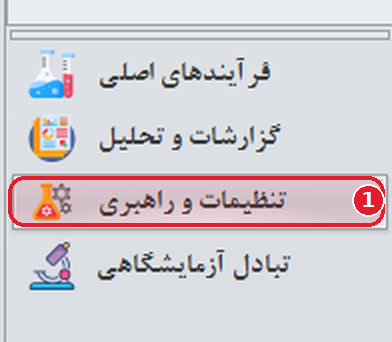
۱: گزینهٔ «تنظیمات و راهبری»
۲- انتخاب «تعریف لیست کار»
منوی تنظیمات باز میشود. از بین گزینهها (تعریف آزمایش، لیست آزمایشات، تعریف بخشها، تعریف لیست کار، تعریف انواع نمونه و برنامهٔ نمونهگیری) روی «تعریف لیست کار» کلیک کنید.
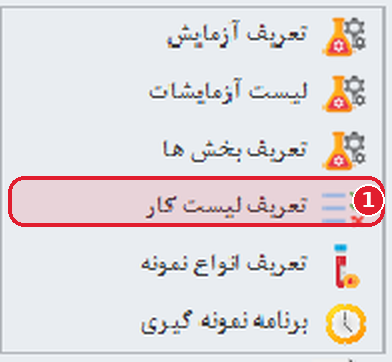
۱: گزینهٔ «تعریف لیست کار»
۳- ثبت مشخصات لیست کار
صفحهٔ «تعریف لیست کار» باز میشود. سه زبانه دارد: «لیست کار»، «مشخصات لیست کار» و «لیست آزمایشها». برای ساخت یک لیست کار تازه این مراحل را انجام دهید:
- روی زبانهٔ «مشخصات لیست کار» بروید.
- پایین صفحه روی «جدید» کلیک کنید.
- در فیلد «نام لیست کار» نام را تایپ کنید (مثلاً Biochemistry).
- از فیلد «بخش» بخش مربوط را انتخاب کنید.
- روی «ثبت» کلیک کنید.
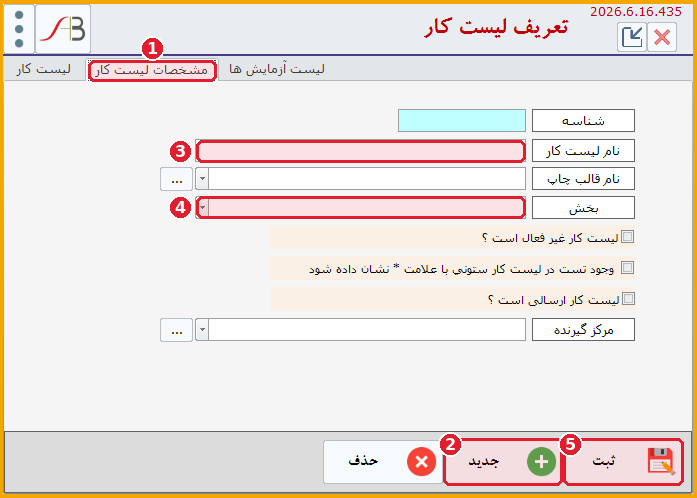
۱: زبانهٔ «مشخصات لیست کار» · ۲: دکمهٔ «جدید» · ۳: نام لیست کار · ۴: بخش · ۵: دکمهٔ «ثبت»
۴- افزودن آزمایشها به لیست کار
بعد از ثبت، به زبانهٔ «لیست آزمایشها» بروید. نام لیست کار (در مثال ما Biochemistry) بالای صفحه نمایش داده میشود. حالا آزمایشها را اضافه کنید:
- روی زبانهٔ «لیست آزمایشها» کلیک کنید.
- روی دکمهٔ جستجو (شکل دوربین دوچشمی) کنار فیلد «آزمایش» کلیک کنید، آزمایشهای مورد نظر را انتخاب کنید و به لیست کار اضافه کنید.
- اگر آزمایشی را اشتباه اضافه کردید، با ✕ قرمز کنار ردیف آن را از لیست خارج کنید.
آزمایشهای اضافهشده با کد و نام در جدول پایین فهرست میشوند؛ مثلاً FBS, Urea, Cr, U.A, Chol, TG, HDL, LDL, SGOT, SGPT. با تیک «آزمایش به همراه زیرگروههایش اضافه شود» میتوانید زیرگروههای آزمایش را هم همراه آن اضافه کنید.
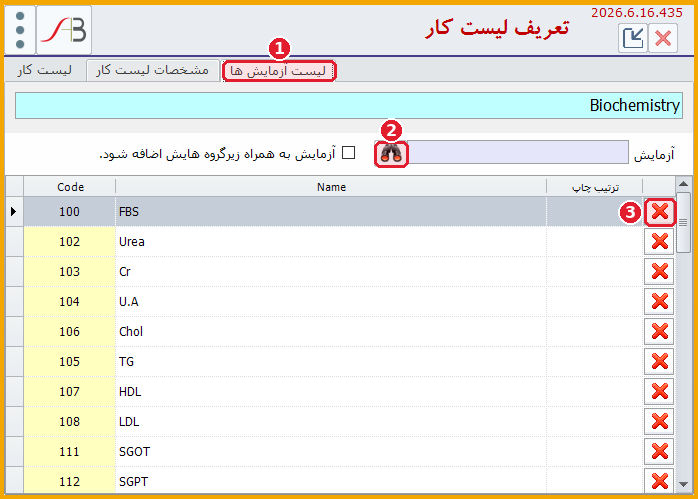
۱: زبانهٔ «لیست آزمایشها» · ۲: جستجوی آزمایش · ۳: خارج کردن آزمایش از لیست
نکتهٔ مهم
یک آزمایش را فقط در یک لیست کار نگه دارید. اگر چند لیست کار ساختهاید و آزمایشی از قبل در لیست کار دیگری هست، اول آن را از لیست قبلی خارج کنید و بعد به لیست کار جدید اضافه کنید.