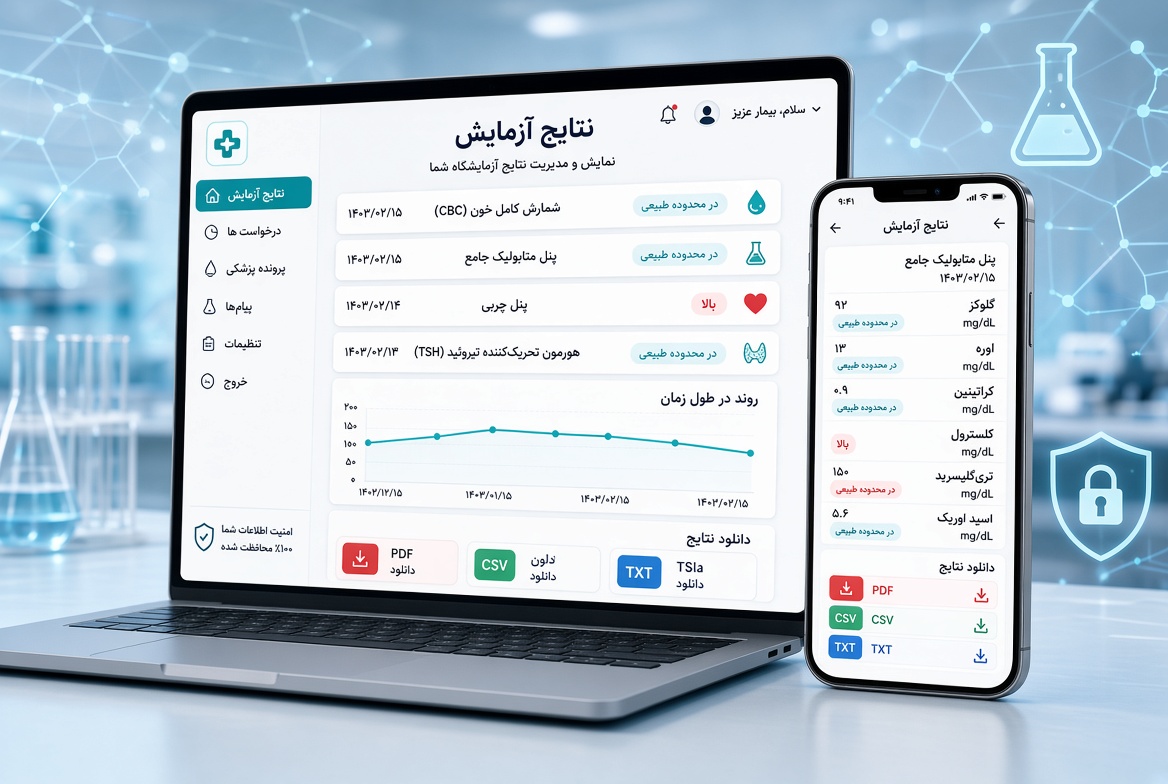
هر آزمایشی که آزمایشگاه شما ارائه میدهد باید یکبار در نرمافزار تعریف شود: با نام، کد، بخش و نوع نمونه مشخص. در این آموزش با یک مثال واقعی، آزمایش CBC را از ورود به منو تا ذخیره تعریف میکنیم. هر مرحله یک تصویر دارد و بخش مورد نظر روی آن با شماره مشخص شده است.
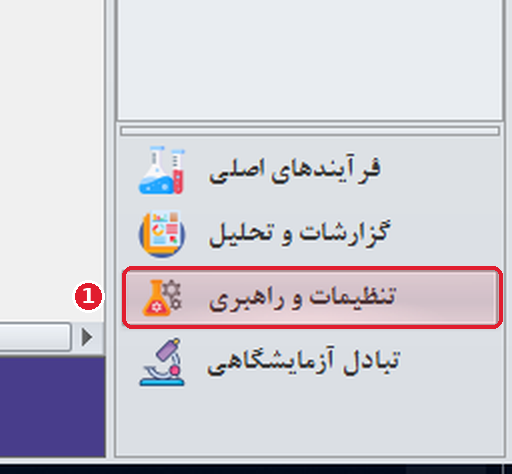
- از نوار پایین، «تنظیمات و راهبری» را بزنید.
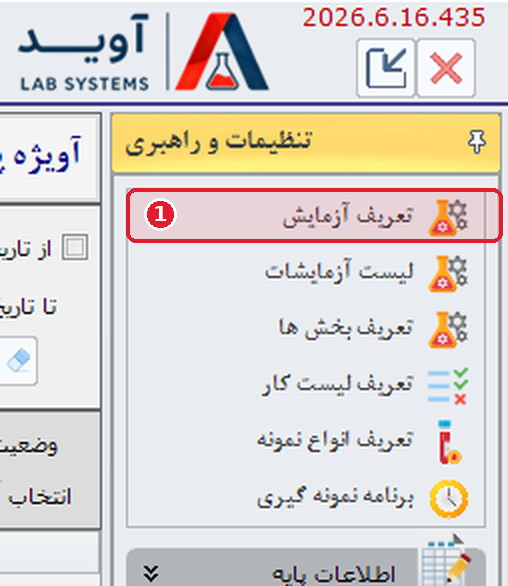
- گزینهٔ «تعریف آزمایش» را انتخاب کنید.
- در صفحهٔ «تعریف آزمایشات» روی «جدید» کلیک کنید.
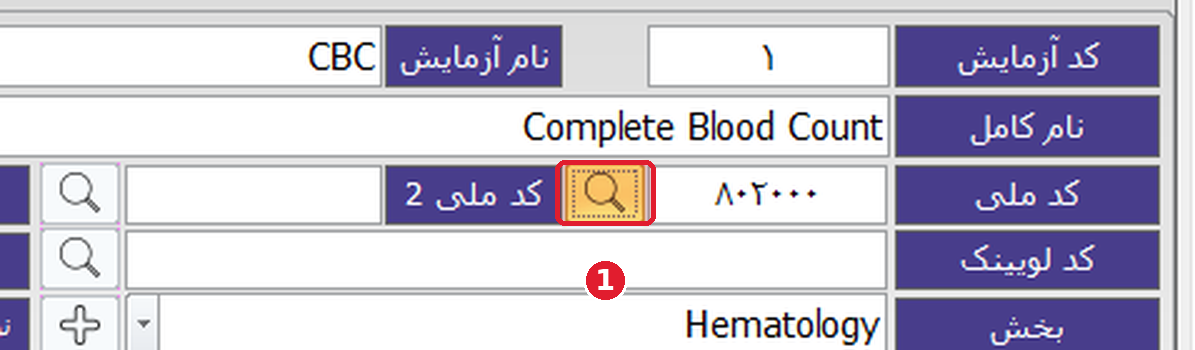
- کد آزمایش، نام آزمایش و نام کامل را وارد کنید.
- با ذرهبین کنار «کد ملی»، کد خدمت را از کتاب ارزش نسبی انتخاب کنید.
- بخش و نوع نمونه را مشخص کنید.
- «ذخیره» را بزنید.
۱- ورود به «تنظیمات و راهبری»
بعد از ورود به نرمافزار، صفحهٔ اصلی باز میشود. در نوار پایین سمت راست، چهار بخش میبینید: فرآیندهای اصلی، گزارشات و تحلیل، تنظیمات و راهبری و تبادل آزمایشگاهی. روی «تنظیمات و راهبری» کلیک کنید.
۲- انتخاب «تعریف آزمایش»
منوی تنظیمات باز میشود. اولین گزینهٔ بالای لیست، «تعریف آزمایش» است. گزینههای دیگری مثل «لیست آزمایشات»، «تعریف بخشها»، «تعریف لیست کار»، «تعریف انواع نمونه» و «برنامه نمونهگیری» هم در همین منو هستند.
۳- آشنایی با صفحهٔ «تعریف آزمایشات»
صفحهٔ تعریف آزمایشات باز میشود. در نوار ابزار بالا این دکمهها را میبینید: جدید، جستجو، ذخیره، محدودهٔ نرمال، زیرگروه، جواب آماده، لیست قیمت، فایل ضمیمه و حذف. همچنین فیلد «جستجوی کد» و دو فلش برای حرکت بین آزمایشها در بالا قرار دارد. دو زبانه هم هست: «تعریف آزمایش» و «سایر اطلاعات».
برای تعریف یک آزمایش تازه روی «جدید» کلیک کنید.

۴- کد آزمایش، نام و نام کامل را وارد کنید
در بالای فرم سه فیلد اول را پر کنید:
- کد آزمایش: شمارهٔ داخلی آزمایش در آزمایشگاه شما. در مثال ما آزمایش CBC کد ۱ گرفته است.
- نام آزمایش: نام کوتاهی که در کار روزانه میبینید، مثل CBC.
- نام کامل: نام کامل آزمایش، مثل Complete Blood Count.

۵- کد ملی را از کتاب ارزش نسبی انتخاب کنید
کنار فیلد «کد ملی» یک ذرهبین هست. روی آن کلیک کنید تا پنجرهٔ «کتاب ارزش نسبی خدمات تشخیصی و درمانی» باز شود.
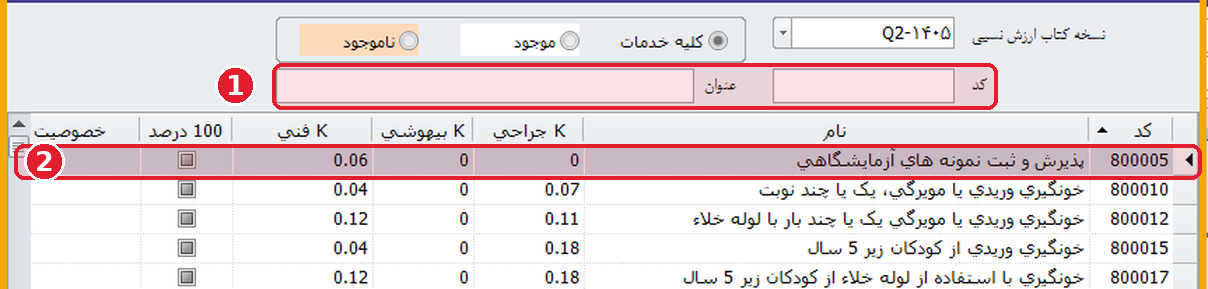
در این پنجره نسخهٔ کتاب (مثلاً Q2-1405) بالای صفحه انتخاب میشود و جدول کد، نام و ضرایب K هر خدمت را نشان میدهد. برای پیدا کردن خدمت مورد نظر:
- در فیلد «کد» یا «عنوان» جستجو کنید.
- ردیف خدمت را در جدول انتخاب کنید.
- روی «تایید» بزنید.

بعد از تایید، کد انتخابشده در فیلد «کد ملی» ثبت میشود. در مثال ما کد ۸۰۲۰۰۰ برای CBC در این فیلد است.
۶- بخش و نوع نمونه را مشخص کنید
حالا دو فیلد مهم دیگر را پر کنید: بخش در بالای فرم و نوع نمونه در قسمت پایین. در مثال ما بخش Hematology و نوع نمونه Whole Blood انتخاب شده است.
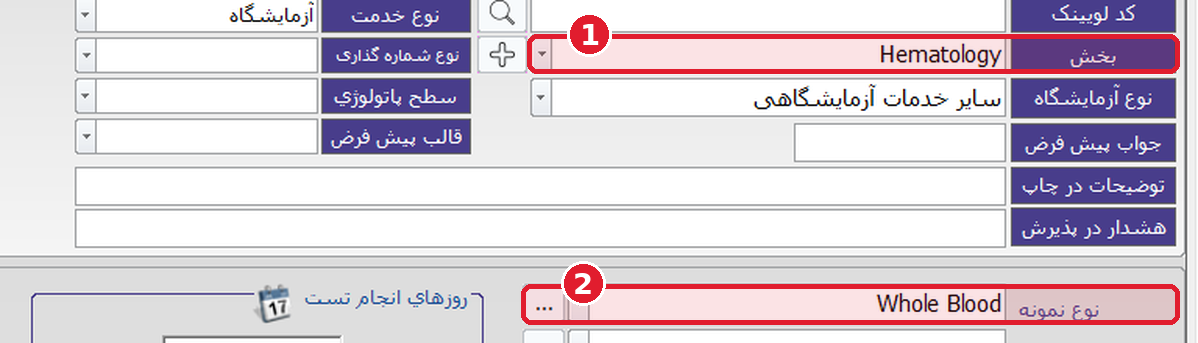
اینها مقادیر کامل مثال ما در فرم هستند:
| فیلد | مقدار در مثال |
|---|---|
| کد آزمایش | ۱ |
| نام آزمایش | CBC |
| نام کامل | Complete Blood Count |
| کد ملی | ۸۰۲۰۰۰ |
| نوع خدمت | آزمایشگاه |
| بخش | Hematology |
| نوع آزمایشگاه | سایر خدمات آزمایشگاهی |
| نوع نمونه | Whole Blood |
| خصوصیت | CBC |
| جنسیت | هر دو |
۷- آزمایش را ذخیره کنید
وقتی فیلدها پر شد، در نوار ابزار بالا روی «ذخیره» کلیک کنید. تعریف آزمایش همینجا تمام میشود.

گزینههای سمت چپ فرم
در سمت چپ فرم، تعدادی گزینهٔ تیکدار وجود دارد. در مثال CBC هیچکدام فعال نشدهاند. اینها نمونهای از گزینهها هستند:
- آزمایش نیاز به قد و وزن دارد
- عدم نمایش در لیست کار
- آزمایش نیاز به خونگیری دارد
- آزمایش غیرفعال گردد
- رسم نمودار در جواب
- مخفی در وبسایت
- محاسبه مالی ندارد
همچنین پایین سمت چپ یک پنل به نام «سرگروهها» و در بالای نوار ابزار دکمهٔ «محدودهٔ نرمال» دیده میشود.